Dlaczego kolory „uciekają” przy druku naklejek
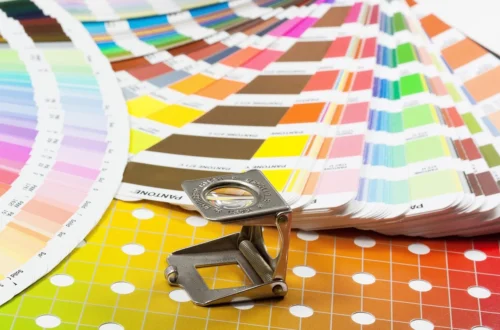
Personalizowane naklejki potrafią wyglądać jak milion złotych na ekranie, a po wydruku… jak ich wyblakła wersja. Najczęściej problem nie leży w samej drukarni, tylko w tym, jak projekt został przygotowany i wyeksportowany. Ekrany świecą światłem (kolory są „zbudowane” z podświetlenia), a druk opiera się na farbie. To dwie różne rzeczywistości.
Do tego dochodzą profile kolorów, różne ustawienia eksportu oraz to, że wiele aplikacji domyślnie traktuje pliki jako materiał „do internetu”. Jeśli projekt jest przygotowany w trybie ekranowym, a następnie eksportowany bez kontroli profilu i parametrów, różnice w barwach mogą być wyraźne: czernie robią się szare, czerwienie wpadają w pomarańcz, a pastelowe tła tracą subtelność.
Ustawienia projektu przed eksportem
Zanim klikniesz „Eksportuj”, warto wykonać szybki przegląd pliku. To oszczędza nerwy, czas i pieniądze na poprawki. Kluczowe jest, by myśleć o naklejce jak o produkcie fizycznym: będzie cięta, może mieć laminat, a jej krawędzie muszą wybaczać drobne przesunięcia.
Zacznij od rozmiaru i spadów. Spad to margines grafiki wychodzący poza docelowy format, który zabezpiecza przed białą obwódką po cięciu. Równie istotna jest strefa bezpieczna, czyli obszar, w którym powinny zostać teksty i ważne elementy.
- Ustal format naklejki i dodaj spad (najczęściej 2–3 mm, zależnie od drukarni).
- Zachowaj strefę bezpieczną dla tekstu i logotypów (np. 2–4 mm od linii cięcia).
- Sprawdź rozdzielczość bitmap: do druku zwykle celuje się w 300 dpi w skali 1:1.
- Unikaj bardzo cienkich linii i drobnych fontów, jeśli naklejka ma mały format.
Jeśli używasz czerni, zwróć uwagę na to, czy ma być to czarny tekst (zwykle lepiej jedna składowa) czy duże czarne tło (często wymaga „głębszej” czerni). To temat, który warto skonsultować z drukarnią, bo zależy od technologii i materiału.
Kolorystyka: profile, tryby i podgląd wydruku
Najbardziej przewidywalny sposób na spójne kolory to praca w ustawieniach przeznaczonych do druku oraz świadome zarządzanie profilem. W praktyce oznacza to: wiedzieć, jaki profil barwny jest użyty w projekcie, a potem nie „zgubić” go podczas eksportu.
Wiele rozjazdów bierze się z tego, że projekt powstaje w trybie ekranowym, a dopiero na końcu jest „przerabiany” na potrzeby druku. Lepiej zminimalizować niespodzianki: jeśli drukarnia podaje preferowany profil, trzymaj się go. Jeśli nie podaje, poproś o specyfikację lub wytyczne dla plików.
Pomocny jest podgląd wydruku (soft proof), czyli symulacja tego, jak kolory mogą wyglądać na papierze/folii. Nie jest to wyrocznia, ale potrafi pokazać, które barwy wyjdą poza możliwości druku i zostaną „ściśnięte” do innych odcieni.
| Element | Co sprawdzić | Skutek zaniedbania |
|---|---|---|
| Profil kolorów | Czy projekt i eksport mają spójny profil | Zmiana odcieni po otwarciu/drukowaniu |
| Nasycenie i jaskrawość | Czy intensywne barwy nie „wychodzą” poza możliwości druku | Spłaszczenie kolorów, utrata detalu w przejściach |
| Materiały i laminat | Czy naklejka ma być matowa/błyszcząca, z laminatem czy bez | Inny odbiór koloru niż na ekranie |
Eksport pliku: pdf, png czy coś innego?
Do profesjonalnego druku naklejek najczęściej wygrywa plik PDF, bo najlepiej przenosi wektory, teksty i ustawienia. PNG sprawdza się raczej przy prostych projektach rasterowych lub wtedy, gdy drukarnia wyraźnie go dopuszcza. Ważniejsze od samego formatu są parametry eksportu.
W eksporcie dopilnuj, by nie zmienić przypadkiem rozmiaru projektu (np. przez „dopasuj do strony” w ustawieniach). Zwróć też uwagę na czcionki: w PDF tekst powinien być osadzony lub zamieniony na krzywe, żeby nie doszło do podmiany fontu.
Jeśli projekt ma przezroczystości, cienie lub efekty, upewnij się, że drukarnia poradzi sobie z takim plikiem. Czasem bezpieczniej jest spłaszczyć wybrane elementy lub ustawić kompatybilność PDF zgodną z wytycznymi. Nie rób tego w ciemno — kieruj się specyfikacją, którą otrzymasz.
Najczęstsze błędy, które psują kolory
Niektóre wpadki są tak powszechne, że można je traktować jak checklistę „czego nie robić”. Często nie widać ich od razu, bo podgląd na ekranie wygląda poprawnie, a problem wychodzi dopiero po wydruku albo po otwarciu pliku na innym komputerze.
- Eksport bez osadzenia profilu kolorów lub z nieświadomą konwersją.
- Za niska rozdzielczość elementów rastrowych (poszarpane krawędzie, „mydło”).
- Tekst pozostawiony w czteroskładowej czerni, który może wyglądać mniej ostro.
- Brak spadów albo spad „na oko”, przez co krawędzie wychodzą nieestetycznie.
- Zbyt jasne pastele bez uwzględnienia materiału (np. mat potrafi je przygasić).
Warto też pamiętać, że różne partie materiału i różne urządzenia drukujące mogą dać minimalne odchylenia. Jeśli kolor jest krytyczny (np. identyfikacja marki), rozważ próbny wydruk lub zamówienie proofu, jeśli drukarnia oferuje taką usługę.
FAQ: eksport projektu naklejek bez niespodzianek
Czy da się mieć identyczne kolory na ekranie i na naklejce?
W praktyce dąży się do jak największej zgodności, ale nie zawsze da się uzyskać pełną identyczność. Ekran emituje światło, a druk je odbija, więc odbiór barw zależy też od oświetlenia. Pomaga praca na właściwych ustawieniach, profilach i ewentualny próbny wydruk.
Jaki format pliku jest najbezpieczniejszy do druku naklejek?
Najczęściej najbezpieczniejszy jest PDF przygotowany pod druk, bo zachowuje wektory i teksty oraz pozwala kontrolować ustawienia. Ostatecznie decydują wytyczne drukarni, bo różne firmy mają różne procesy.
Czy muszę dodawać spady i strefę bezpieczną?
Tak, jeśli naklejka ma być precyzyjnie docinana. Spady chronią przed białą krawędzią, a strefa bezpieczna zabezpiecza teksty i detale przed „wejściem” pod linię cięcia.
Dlaczego moje czernie po wydruku są szare?
To częsty efekt nieoptymalnych ustawień czerni lub różnicy między podglądem ekranowym a drukiem. W zależności od zastosowania inaczej przygotowuje się czarny tekst, a inaczej duże czarne powierzchnie. Najlepiej oprzeć się na wytycznych drukarni dla danej technologii.